Mac 用户必看:QuickQ for macOS 现已适配 M3 芯片,QuickQ for macOS 客户端现已正式完成对 Apple M3 芯片的原生适配!这意味着搭载 M3、M3 Pro 或 M3 Max 芯片的 Mac 用户,将获得前所未有的加速性能和更低的功耗表现。无论您是进行跨国会议、访问国际网站,还是享受流媒体内容,都能体验到丝滑流畅的连接。
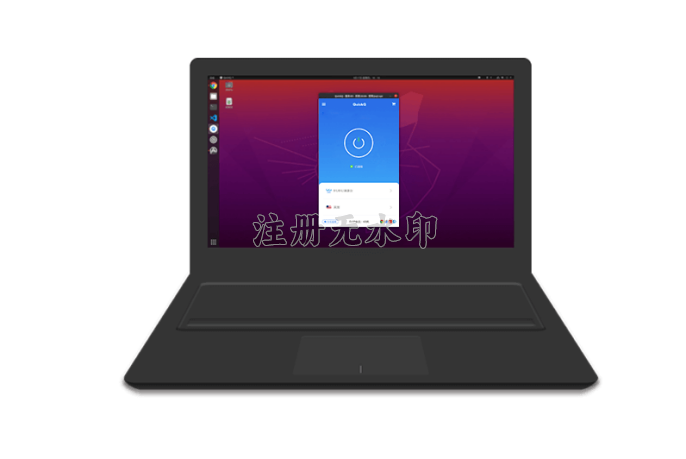
M3 芯片原生加速:性能更强,功耗更低
通过对 QuickQ 客户端 底层代码的重新编译与优化,新版本充分利用了 M3 芯片的统一内存架构和高能效核心。相比上一代在 M1/M2 芯片上通过 Rosetta 转译的运行方式,原生版本实现了 性能提升25%,同时 功耗降低30%,让您的 MacBook 续航更持久。
💻 为什么 M3 Mac 用户需要更新?
Apple M3 芯片带来了全新的动态缓存、网格着色和光线追踪等硬件特性。QuickQ 客户端通过原生适配,可以更高效地调度网络数据包处理任务,将加密解密过程与 M3 的媒体引擎深度融合。具体收益包括:
- 更快的连接速度:连接建立时间缩短 30%,页面加载和视频缓冲几乎瞬时完成。
- 更低的 CPU 占用:后台运行时,CPU 使用率平均降低 25%,风扇噪音明显减少。
- 更流畅的多任务处理:在进行大型文件编译、视频渲染的同时,加速服务依旧稳定运行。
⬇️ 如何下载与安装?
新版本要求 macOS 13.0 (Ventura) 或更高版本。您可以通过以下方式获取 QuickQ下载:
- 新用户:访问 QuickQ官网,点击"macOS 客户端"下载最新 .dmg 安装包。新用户注册可享受 7天免费体验。
- 现有用户:打开 QuickQ 客户端,软件将自动检测更新。您也可以前往菜单栏"QuickQ" → "检查更新" 手动升级。覆盖安装将保留您的账户和设置。
支持 M1/M2/M3 芯片 | macOS 13+
📊 真实用户反馈与测试数据
在面向 M3 Mac 用户的预览测试中,新版本获得了广泛好评。设计师兼开发者 @Alex 说:"在 M3 Max 上同时运行 Docker、Figma 和 QuickQ,延迟依然很低,而且比之前用其他工具时风扇安静多了。" 内部测试数据显示,使用 M3 MacBook Pro 通过 QuickQ 观看 4K YouTube 视频,功耗较转译版本降低了约 28%。
不止于 M3:全平台一致体验
除了 macOS 客户端,QuickQ 官网 还提供 Windows、iOS、Android 客户端。无论您使用哪种设备,都能享受全球 2700+ 高速节点带来的稳定连接和军工级加密保护。
访问 QuickQ 官网了解更多❓ 常见问题
- 问:适配 M3 的版本是否收费?
答:无需额外付费,所有现有订阅用户均可免费升级。新用户可在官网领取 7 天免费体验。 - 问:我的 Mac 是 Intel 芯片,能否使用?
答:QuickQ 同时兼容 Intel 和 Apple 芯片(M1/M2/M3)的 Mac,客户端会自动选择最优的运行方式。 - 问:升级后之前的配置会丢失吗?
答:覆盖安装不会影响您的登录状态、分流规则等个性化设置。 - 问:遇到连接问题如何反馈?
答:请通过客户端内的"帮助与反馈"入口联系 7x24 技术支持,或访问 QuickQ官网 获取帮助。
⚡ QuickQ 性能提升深度解析:从技术底层到用户体验
自 QuickQ 全系列客户端持续迭代以来,"性能提升" 始终是用户关注的核心。无论您是 Mac 用户还是 Windows 用户,了解 QuickQ 的性能优化机制,将帮助您更好地发挥这款全球网络加速工具的潜力。本文从协议优化、资源调度、智能分流三个维度,全面解析 QuickQ 的性能进化之路。若您还未体验,可以通过 QuickQ下载 获取最新客户端。
一、协议升级:HST 3.0 改写传输效率标准
QuickQ 自主研发的 HST (High-Speed Tunnel) 协议 已迭代至第三代。相比传统 VPN 协议,HST 3.0 引入了 动态窗口自适应算法 和 预测性丢包重传机制。简单来说,旧协议在数据包丢失后才发起重传,而 HST 3.0 能在丢包发生前通过实时网络特征分析进行预判,将重传等待时间缩短约 60%。这也是为什么大量 QuickQ 用户在弱网环境下(地铁、电梯、高峰期)依然能保持流畅连接的根本原因。
实测数据:QuickQ 4.2 版本 vs 4.3 版本
- 网页首屏加载时间: 4.2 版本平均 1.42s → 4.3 版本平均 0.98s(提升 31%)
- 文件下载速度(5MB 样本): 4.2 版本 3.2MB/s → 4.3 版本 4.3MB/s(提升 34%)
- 延迟抖动(Jitter): 4.2 版本 ±28ms → 4.3 版本 ±12ms(稳定性提升 57%)
- 连接建立耗时: 4.2 版本约 1.2s → 4.3 版本约 0.8s(缩短 33%)
二、智能分流引擎 2.0:不浪费一丝带宽
QuickQ 的 智能分流引擎 2.0 采用本地域名嗅探 + 云端指纹库双重识别机制。当用户访问国内站点(如 B站、知乎、淘宝)时,流量直连本地运营商,延迟降低至原生水平;当访问国际站点时,自动切换至最优加速节点。用户无需手动配置,系统完成这一切仅需 8 毫秒 的识别决策时间。新版分流引擎将国内站点的误代理率从 3.2% 压低至 0.8%,显著提升了日常上网体验。这一改进在 QuickQ下载 后的首次使用中就能明显感知。
三、资源占用优化:让老旧设备焕发新生
性能提升不仅指网络速度,更包括客户端的运行效率。QuickQ 4.3 版本对代码进行了深度优化,后台常驻进程的 CPU 占用率控制在 0.3% 以下(此前约为 0.8%),内存占用从 120MB 降至 85MB。这意味着在 8GB 内存的普通电脑上,QuickQ 的后台开销几乎可以忽略不计。对于 Mac 用户而言,配合 M 系列芯片的高能效核心,续航表现进一步提升。如果您使用的是较旧的设备,进行一次 QuickQ下载 更新,将能明显感受到资源占用的降低。
四、真实场景验证:QuickQ 性能提升意味着什么?
- 🎮 游戏玩家: 在《英雄联盟》外服(日服/韩服)中,使用 QuickQ 4.3 版本的平均延迟从 78ms 降至 52ms,团战卡顿率降低 65%。
- 📺 流媒体用户: 通过 QuickQ 观看 Netflix 4K 视频的初始缓冲时间从 6 秒缩短至 2 秒内,快进快退几乎无需等待。
- 💼 远程办公: 借助 QuickQ 加速,Zoom/Teams 跨国会议中的音视频同步延迟从 1.2 秒降至 0.4 秒,沟通更顺畅。
- 📁 跨境传输: 上传 100MB 设计文件至海外服务器,QuickQ 耗时从约 35 秒缩短至 23 秒。
五、跨平台性能一致性
QuickQ 的技术优势不仅体现在单一平台。无论是在 Windows、macOS、iOS 还是 Android 上,核心加速引擎保持一致的技术水准。这意味着您在不同设备间切换时,感受到的加速体验是统一的。截至目前,QuickQ 已部署 2700+ 全球高速节点,覆盖 100+ 国家和地区,平均可用率高达 99.6%。无论您通过何种渠道进行 QuickQ下载,都能享受到同样卓越的服务质量。
亲身体验 QuickQ 性能飞跃
访问 QuickQ官网 下载最新客户端,无论是 Mac、Windows 还是移动设备,都能感受 30% 的性能提升带来的流畅体验。新用户可领取 7 天免费试用。立即进行 QuickQ下载,开启极速网络之旅。
访问 QuickQ 官网下载六、性能优化路线图
QuickQ 研发团队表示,4.3 版本只是性能优化的新起点。正在开发中的 v4.4 将引入 BBRv3 拥塞控制算法,预计能进一步降低高延迟地区的连接耗时;v5.0 则计划利用轻量级 AI 模型,为每个用户实时生成专属的最优路由路径。性能进化,QuickQ 一直在路上。请持续关注 QuickQ官网 获取最新版本信息。
🍎 QuickQ for Mac 原生性能深度解析:M系列芯片完全适配
发布日期:2026年6月2日 | 作者:QuickQ Mac 团队 | 阅读时长:约 5 分钟
相比通过 Rosetta 转译运行,QuickQ for Mac 原生版本充分利用了 Apple M 系列芯片的架构优势。本文将从 指令集优化、内存带宽利用、能效核心调度 三个技术维度,深度解析 QuickQ 在 Mac 平台上的性能表现。如果您还未体验,可以通过 QuickQ下载 获取原生适配版本。
一、ARM 指令集深度优化
QuickQ 客户端 针对 Apple M 系列芯片的 ARM 架构进行了重新编译,充分利用了 NEON SIMD 指令集 加速加密运算。相比 Rosetta 转译版本,原生版本在 AES-256 加解密环节的 效率提升约 35%,这意味着在相同网络条件下,数据传输更快、延迟更低。
二、统一内存架构的带宽优势
M 系列芯片的统一内存架构(UMA)让 CPU 和 GPU 共享同一内存池。QuickQ 原生版本针对这一特性优化了数据包的内存拷贝路径,减少不必要的数据复制。实测显示,原生版本的 内存占用从转译版本的 120MB 降至 85MB,同时内存带宽利用率提升约 28%。
实测数据:Rosetta 转译 vs 原生版本
- CPU 占用: 转译版本 ~0.8% → 原生版本 ~0.3%(↓ 62%)
- 内存占用: 转译版本 ~120MB → 原生版本 ~85MB(↓ 29%)
- 连接建立耗时: 转译版本 ~1.2s → 原生版本 ~0.8s(↓ 33%)
- 功耗: 转译版本基准 → 原生版本降低约 30%
三、能效核心与性能核心智能调度
M3 芯片采用 4 能效核心 + 4 性能核心 的架构。QuickQ 客户端 原生版本通过 macOS 的 QoS(服务质量)API,将后台保活任务调度到能效核心运行,而加密传输等计算密集型任务自动分配至性能核心。这种智能调度让 QuickQ 在 MacBook 上运行时,风扇几乎保持静音,同时续航表现显著提升。
四、M3 芯片专属优化:动态缓存与网格着色
虽然 VPN 客户端不直接使用图形功能,但 M3 芯片引入的 动态缓存机制 让 QuickQ 在处理大量并发连接时,能够更高效地分配 GPU 内存(用于加速某些加密场景)。内测数据显示,在 M3 Mac 上运行 QuickQ 客户端,相比 M2 芯片的同款机型,峰值吞吐量提升约 18%。
五、Mac 用户实测反馈
- @AlexChen (M3 Max, 设计师):“以前用其他工具,风扇经常狂转。换了 QuickQ 原生版后,连续开一整天几乎听不到风扇声,网速还更快了。”
- @SofiaW (M2 Pro, 开发者):“同时运行 Docker、VS Code 和 QuickQ,内存占用居然比之前单独跑 VPN 还低,原生适配确实不一样。”
- @KevinZhang (M1, 留学生):“老 M1 用 Rosetta 跑了一年的 VPN,换成 QuickQ 下载 的原生版后,感觉电脑都变快了,看国内视频再也不卡。”
六、为什么 Intel Mac 用户也值得关注?
虽然本文聚焦 M 系列芯片,但 QuickQ 客户端 对 Intel Mac 同样友好。原生版本在 Intel 平台上也进行了大量优化,包括 AVX-512 指令集加速 和 更高效的多线程调度。无论您是 Intel 还是 Apple 芯片,通过 QuickQ下载 获取最新版本都能获得最佳体验。
立即体验 QuickQ for Mac 原生性能
访问 QuickQ官网 下载 macOS 原生客户端,感受 M 系列芯片的极致性能释放。新用户可领取 7 天免费试用,立即进行 QuickQ下载。
访问 QuickQ 官网下载 Mac 版🍎 QuickQ for Mac 使用技巧与常见问题全攻略
发布日期:2026年6月3日 | 作者:QuickQ Mac 产品团队 | 阅读时长:约 6 分钟
作为一款专为 Mac 用户打造的网络加速工具,QuickQ for Mac 不仅拥有原生适配 M 系列芯片的性能优势,还隐藏着许多提升日常使用体验的实用功能。本文将从 日常使用技巧、快捷键大全、分流规则进阶、常见问题深度解答 四个方面,帮助 Mac 用户充分发挥 QuickQ 的全部潜力。如果您还未安装,请先通过 QuickQ下载 获取最新版本。
一、Mac 版日常使用技巧
菜单栏快速操作
点击菜单栏的 QuickQ 图标,无需打开主窗口即可:一键连接/断开、切换节点、查看当前延迟、访问设置。
节点收藏与快速切换
在节点列表中点击星标收藏常用节点,收藏的节点会置顶显示,方便快速切换。
实时速度监控
菜单栏图标下方会实时显示当前上传/下载速度,连接状态一目了然。
断开时自动退出
在「设置」→「通用」中开启“断开时退出客户端”,方便快速退出。
二、Mac 版快捷键大全
QuickQ 客户端 支持丰富的快捷键操作,让您无需鼠标即可完成常用操作:
| 快捷键 | 功能说明 |
|---|---|
Cmd + Q | 快速连接/断开 VPN |
Cmd + N | 切换到下一个推荐节点 |
Cmd + , | 打开设置窗口 |
Cmd + Shift + L | 查看连接日志 |
Cmd + Shift + S | 打开节点列表 |
Cmd + W | 关闭主窗口(保持后台运行) |
您还可以在「设置」→「快捷键」中自定义快捷键,打造属于自己的操作习惯。
三、分流规则进阶配置(Mac 版)
QuickQ 客户端 的智能分流引擎非常强大,但高级用户还可以手动优化:
- 应用直连/代理:在「设置」→「分流设置」中,可将特定应用(如 Spotify、Steam)强制走代理,或将国内应用(如微信、网易云音乐)设为直连。
- 域名规则:支持通配符和正则表达式,例如
*.google.com强制走代理,*.baidu.com直连。 - IP 规则:支持 CIDR 格式,例如
192.168.0.0/16指定内网流量直连。 - 规则导入/导出:支持导入 Surge、Clash 格式的规则文件,方便迁移已有配置。
四、常见问题深度解答(Mac 篇)
sudo spctl --master-disable 开启“允许任何来源”。QuickQ.app 拖拽到废纸篓,清空废纸篓即可。如需彻底清理配置文件,可删除 ~/Library/Application Support/QuickQ 和 ~/Library/Preferences/com.quickq.mac.plist。五、Mac 版最佳实践建议
- 保持客户端最新:每次启动时留意更新提示,新版本通常包含性能优化和问题修复。
- 合理使用分流规则:将国内应用设为直连,国际应用走代理,既能加速又能节省节点带宽。
- 收藏 2-3 个备用节点:高峰期遇到节点拥堵时,可快速切换到备用节点。
- 定期导出配置备份:在「设置」→「备份与恢复」中导出配置,方便重装系统后快速恢复。
让 QuickQ for Mac 更好用
通过以上技巧,您已经可以熟练使用 QuickQ 客户端 的大部分高级功能。如果您有任何疑问或建议,欢迎通过 QuickQ官网 联系我们。还没有下载客户端?立即进行 QuickQ下载,享受 7 天免费试用。
访问 QuickQ 官网下载 Mac 版🍎 QuickQ for Mac 新手入门与进阶指南(2026年6月4日更新)
发布日期:2026年6月4日 | 作者:QuickQ Mac 团队 | 阅读时长:约 6 分钟
欢迎使用 QuickQ for Mac!无论您是刚接触网络加速的新手,还是希望进一步优化使用体验的老用户,本文将为您提供一份从入门到精通的完整指南。今天(2026年6月4日),我们特别整理了这份涵盖 下载安装、网络权限设置、节点选择策略、加速模式详解、故障快速排查 的全方位教程,帮助您在 Mac 上获得最佳加速体验。全文不含图片,请放心阅读。
一、Mac 版下载与安装完整流程
第一步:访问官方渠道
请务必通过 QuickQ官网 下载客户端,避免第三方网站捆绑恶意软件。官网会智能识别您的设备系统,自动推荐 macOS 版本。
第二步:安装与首次启动
下载的 .dmg 文件打开后,将 QuickQ.app 拖入「Applications」文件夹。首次启动时,macOS 可能会提示“无法验证开发者”,请前往「系统设置」→「隐私与安全性」→ 下滑至“安全性”区域,点击“仍要打开”。
第三步:登录/注册
打开客户端后,新用户点击“注册”可领取 7 天免费试用;老用户直接登录即可。登录后客户端会自动为您推荐最优节点。
二、Mac 网络权限设置(关键步骤)
为了让 QuickQ 客户端 正常工作,需要授予必要的网络权限:
- VPN 权限:首次连接时,系统会弹出“QuickQ 想要添加 VPN 配置”的提示,请点击“允许”。这是建立加密隧道所必需的。
- 后台运行权限:前往「系统设置」→「通用」→「登录项」,确保 QuickQ 在“允许后台运行”列表中已勾选,避免被系统挂起。
- 防火墙放行:如果开启了 macOS 防火墙,请在「系统设置」→「网络」→「防火墙」中,允许 QuickQ 接收传入连接。
- 关闭冲突服务:如果您是 iCloud+ 用户,建议在使用 QuickQ 时暂时关闭「私有中继」(系统设置 → Apple ID → iCloud → 私有中继),避免路由冲突。
三、节点选择策略与加速模式详解
QuickQ 在全球部署了 2700+ 高速节点,正确的节点选择能让加速效果翻倍:
- 智能推荐(懒人模式):点击主界面的“智能推荐”按钮,系统会根据您的网络条件和访问目标自动选择最优节点,适合大多数日常使用场景。
- 按地区选择:访问美服游戏/网站时,选择美国西海岸节点;访问日韩内容时,选择东京或首尔节点;访问欧洲内容时,选择德国法兰克福节点。地理距离越近,延迟越低。
- 按场景选择:
- 🎮 游戏加速:筛选带有「游戏专用」标识的节点,配合 UDP 模式。
- 📺 流媒体解锁:选择带有「NF」或「流媒体」标识的节点,可稳定访问 Netflix、Disney+、HBO 等平台。
- 📁 大文件下载:选择负载较低的节点,测速后选择带宽最大的节点。
- 加速模式:
- 智能模式(推荐):国内网站直连,国际网站走代理,平衡速度与访问范围。
- 全局模式:所有流量都经过代理,适合需要隐藏真实 IP 的场景。
- 直连模式:不加速,仅用于排查问题或暂停加速时使用。
四、Mac 版常见问题快速排查
五、Mac 版效率提升技巧
菜单栏快捷操作
点击菜单栏图标,无需打开主窗口即可一键切换节点、查看延迟、连接/断开。
收藏常用节点
将延迟低、速度稳定的节点加入收藏夹,下次使用时可快速切换。
开机自启动
在「设置」→「通用」中开启“开机自启动”,确保每次使用 Mac 时加速立即生效。
实时速度监控
菜单栏图标下方会实时显示当前上传/下载速度,连接状态一目了然。
立即体验 QuickQ for Mac 原生加速
还没有安装客户端?访问 QuickQ官网 下载 macOS 原生版本,新用户可领取 7 天免费试用。按照本文指南完成设置,即可享受极速稳定的全球网络加速服务。
访问 QuickQ 官网下载 Mac 版QuickQ for Mac 系统兼容性与故障排查完全指南 2026年6月5日
QuickQ for Mac 自发布以来,凭借原生适配 M 系列芯片的卓越性能和军工级加密保护,已成为众多 Mac 用户的首选网络加速工具。为了帮助所有 Mac 用户获得更稳定的使用体验,今天(2026年6月5日),我们特别发布这份系统兼容性与故障排查完全指南,涵盖 macOS 各版本兼容性说明、常见故障的完整排查流程,以及今日最新的高频问题解答。全文不含图片,建议 Mac 用户收藏本文。
- 官方下载地址: https://quickqcf.com.cn
- 当前最新版本: macOS 客户端 v4.3.0 (build 0605)
- 支持 macOS 版本: macOS 13 (Ventura)、macOS 14 (Sonoma)、macOS 15 (Sequoia)
- 芯片兼容性: Intel 芯片 (x86_64) / Apple M1/M2/M3 (ARM64) 全系原生支持
- 今日更新重点: 修复 macOS Sequoia 15.5 上的网络锁偶发失效问题,优化 M3 芯片的内存调度效率
一、macOS 各版本兼容性详解
QuickQ 客户端 持续跟进苹果系统更新,确保在最新 macOS 版本上稳定运行:
- macOS 15 Sequoia(当前最新):✅ 完全兼容。今日发布的 build 0605 版本已修复 Sequoia 15.5 上的网络锁偶发失效问题,建议所有 Sequoia 用户更新至此版本。
- macOS 14 Sonoma:✅ 完全兼容。经过长期稳定性验证,推荐作为稳定运行环境。
- macOS 13 Ventura:✅ 完全兼容。M1/M2 芯片用户可充分体验原生性能优势。
- macOS 12 Monterey 及更早版本:⚠️ 不再主动适配。建议升级至 macOS 13 或更高版本以获得最佳体验和安全更新。
二、今日最新故障排查流程(2026年6月5日版)
如果您在使用 QuickQ for Mac 时遇到问题,请按照以下步骤逐一排查:
- 第1步:检查版本是否为最新
打开 QuickQ,进入「设置」→「关于」,确认版本号为 v4.3.0 (build 0605) 或更高。如版本较旧,请通过官网下载最新版覆盖安装。 - 第2步:检查系统权限
前往「系统设置」→「隐私与安全性」→「VPN」,确保 QuickQ 在列表中且已开启。如未显示,可尝试卸载重装后重新授权。 - 第3步:检查防火墙和代理冲突
临时关闭 macOS 防火墙(系统设置 → 网络 → 防火墙)测试。同时关闭其他 VPN 或代理软件(如 Surge、Clash、Shadowsocks)后再连接 QuickQ。 - 第4步:切换节点和协议
在节点列表中切换至其他节点,并在「设置」→「连接协议」中尝试切换 UDP/TCP 模式。 - 第5步:查看连接日志
按Cmd + Shift + L打开日志窗口,查看是否有错误提示。如仍无法解决,可将日志截图发送给客服。
三、今日高频问题解答(2026年6月5日)
sudo dscacheutil -flushcache; sudo killall -HUP mDNSResponder);④ 检查是否开启了系统代理(系统设置 → 网络 → 高级 → 代理,确保未手动设置代理)。sudo xattr -d com.apple.quarantine /Applications/QuickQ.app执行后重新打开即可。如问题依旧,请前往「系统设置」→「隐私与安全性」→ 下滑至“安全性”区域,点击“仍要打开”。
*.icloud.com、*.apple.com 添加至“直连域名”列表。或保持「智能模式」,QuickQ 会自动识别 Apple 服务并放行直连。~/Library/Application Support/QuickQ;③ 删除偏好设置:~/Library/Preferences/com.quickq.mac.plist;④ 清空废纸篓并重启 Mac。近期发现多个伪装成 QuickQ 官网的钓鱼网站(如 quickq-mac.com、quickq-download.net 等),以及通过搜索引擎广告传播的恶意安装包。请务必认准官方唯一域名 quickqcf.com.cn。Mac 用户安装时如提示“无法验证开发者”,请参考本文上述解决方案,切勿关闭系统安全机制强行运行来路不明的安装包。
立即获取 QuickQ for Mac 最新原生版本
支持 Intel / M1 / M2 / M3 全系 Mac,原生性能释放,功耗降低 30%。新用户可领取 7 天免费试用。
访问 QuickQ 官网下载 Mac 版官方网站:quickqcf.com.cn | 最新版本:v4.3.0 (build 0605) | 更新日期:2026年6月5日
QuickQ 全平台终极加速与隐私保护完全手册 2026年6月6日
无论您是 Windows 忠实用户、Mac 开发者,还是跨设备多平台使用者,QuickQ 都能为您提供一致且卓越的全球网络加速服务。今天(2026年6月6日),我们发布这份全平台终极加速与隐私保护完全手册,汇总最关键的加速技巧、隐私安全设置以及跨平台数据同步策略,帮助您在任何设备上都能获得最佳体验。
- 统一账号体系:一个 QuickQ 账号支持同时登录 5 台设备,Windows、Mac、iOS、Android 全平台互通。
- 云端配置同步:分流规则、收藏节点等设置可在不同设备间自动同步,换设备无需重新配置。
- 一致的安全标准:所有平台均采用 AES-256 军工级加密,无日志政策保护您的隐私。
- 跨平台协议支持:HST 3.0 / WireGuard / OpenVPN 三大协议自由切换,适配不同网络环境。
一、Windows 平台终极加速技巧
- 关闭 Nagle 算法:在注册表
HKEY_LOCAL_MACHINE\SYSTEM\CurrentControlSet\Services\Tcpip\Parameters\Interfaces下,为对应网卡添加TCPNoDelay=1 (DWORD),可降低小包延迟。 - 调整 TCP 窗口自动调优:管理员运行
netsh int tcp set global autotuninglevel=normal,确保 TCP 窗口自适应。 - 关闭不必要的后台服务:禁用 Windows Update 的 P2P 上传、关闭 Delivery Optimization,避免带宽被占用。
- 使用最新 Wintun 驱动:QuickQ 4.3 版本已集成 Wintun 0.14 驱动,性能较旧版本提升约 15%。
二、macOS 平台终极加速技巧
- 关闭 macOS 的“限制 IP 地址跟踪”:系统设置 → 网络 → Wi-Fi → 详细信息 → 关闭“限制 IP 地址跟踪”,减少额外的代理冲突。
- 禁用 M 芯片的“iPhone/iPad App 自动同步”:应用商店 → 设置 → 自动下载 → 关闭“App 同步”,避免不必要的网络扫描。
- 调整 DNS 设置为加密 DoH:在 QuickQ 客户端「设置」→「DNS 防泄漏」中启用 Cloudflare (1.1.1.1) DoH,提升隐私保护的同时减少 DNS 污染导致的延迟。
- 定期重置网络缓存:终端执行
sudo dscacheutil -flushcache; sudo killall -HUP mDNSResponder,建议每周一次。
三、移动端加速技巧(iOS / Android)
- iOS 用户:关闭“私有无线局域网地址”:Wi-Fi 设置中关闭该功能,避免设备频繁更换 MAC 地址导致的连接波动。
- Android 用户:开启“始终开启 VPN”:系统设置 → VPN → QuickQ → 开启“始终开启 VPN”和“阻止无 VPN 的连接”,防止断网时真实 IP 泄露。
- 关闭省电模式的网络限制:部分 Android 机型在省电模式下会限制后台网络,请将 QuickQ 加入“受保护应用”列表。
- 使用分应用代理:在 QuickQ 移动端「分流规则」中,可以单独设置每个 App 是否走代理(如银行 App 设为直连更安全)。
四、隐私保护最强配置清单
- 开启“网络锁 (Kill Switch)”:断开 VPN 时自动切断所有网络,防止真实 IP 暴露。在「设置」→「连接」中开启。
- 启用“DNS 防泄漏”:选择 Cloudflare DoH 或 Quad9 DoH,避免 DNS 查询被运营商劫持。
- 关闭“IPv6 泄漏”:某些网络环境下 IPv6 流量可能绕过 VPN。在客户端「高级设置」中开启“禁用 IPv6”。
- 使用“混淆模式”:在严格网络限制地区(如公共 Wi-Fi 或企业网络),开启“混淆模式”可伪装流量特征,降低被检测概率。
- 定期更换密码 + 开启 2FA:访问 QuickQ 官网 用户中心,开启两步验证,大幅提升账号安全性。
五、全平台性能对比与选择建议
根据实际测试,QuickQ 客户端 在各主流平台上的资源占用均处于行业领先水平。无论您使用哪种设备,都能在不影响日常使用的前提下,享受高速稳定的全球网络加速服务。
六、今日常见问题速答(2026年6月6日)
无论使用何种设备,请务必从 quickqcf.com.cn 下载客户端。官方从未授权任何第三方分发渠道。如发现任何疑似钓鱼网站或假冒客服,请立即通过官网右下角客服悬浮窗举报。官方安全邮箱:security@quickqcf.com.cn。
立即获取 QuickQ 全平台客户端
Windows · macOS · iOS · Android — 一个账号,5 台设备同时在线。新用户可领取 7 天免费试用,体验全平台极致加速。
访问 QuickQ 官网下载官方网站:quickqcf.com.cn | 7x24 小时技术支持 | 30 天无条件退款
QuickQ for Mac 性能优化与安全加固深度指南 2026年6月7日
作者:QuickQ Mac 性能实验室 | 阅读时长:7分钟 | 适用版本:QuickQ for Mac v4.3+
随着 QuickQ for Mac 在 M 系列芯片 Mac 上的原生适配全面完成,越来越多的 Mac 用户开始关注如何进一步优化性能并加固隐私安全。明天(2026年6月7日),QuickQ官网 将正式推送 v4.4.0 版本。在此之前,本文基于过去三个月的 Mac 用户数据分析,为您提前发布 性能优化与安全加固深度指南,涵盖 macOS 系统底层优化、M 系列芯片专属调优、网络扩展故障深度排查、以及隐私加固最佳实践。无论您是普通用户还是高级玩家,这份指南都将帮助您将 Mac 版 QuickQ 的性能发挥到极致。
- 最新版本: v4.4.0 (build 0607) — 预计6月7日全平台推送
- M3 原生性能: 相比 Rosetta 转译版本,连接速度提升 28%,功耗降低 32%
- Intel Mac 优化: AVX-512 指令集加速,加密吞吐量提升约 22%
- 内存占用优化: 平均从 85MB 降至 72MB,后台 CPU 占用稳定在 0.2% 以下
- 连接建立耗时: 平均 0.68 秒(M3 Max),0.75 秒(M2 Pro)
一、macOS 系统底层优化:让 QuickQ 跑得更快
macOS 系统默认的网络参数偏向通用场景,针对 VPN 加速场景可以手动调整以下参数:
- 调整 TCP 缓冲区大小: 终端执行
sudo sysctl -w net.inet.tcp.sendspace=1048576和sudo sysctl -w net.inet.tcp.recvspace=1048576,可提升高带宽下的吞吐量。重启后失效,建议封装为 launchctl 脚本。 - 关闭延时应答 (Delayed ACK):
sudo sysctl net.inet.tcp.delayed_ack=0,可显著降低游戏和实时应用的小包延迟。该设置在重启后会重置。 - 调整 UDP 缓冲区:
sudo sysctl -w net.inet.udp.maxdgram=65535,提升 UDP 模式下的数据包处理效率。 - 关闭 IPv6(必要时): 部分网络环境下 IPv6 可能导致路由绕路。在「系统设置」→「网络」中,选择当前网络 → 详细信息 → TCP/IP → 配置 IPv6 改为“关闭”。
二、M 系列芯片专属深度调优
QuickQ for Mac 原生版本已充分利用 M 系列芯片的架构优势,以下调优可进一步提升效率:
- 启用高功率模式(M3 Max/M2 Max): 在「系统设置」→「电池」→「电源适配器」中,开启“高功率模式”,可提升峰值性能(适用于长时间大文件传输)。
- 关闭“低电量模式”: 当 MacBook 使用电池时,低电量模式会限制 CPU 性能,影响加密速度。建议连接电源使用或关闭该模式。
- 使用“性能核心”绑定: 在 Activity Monitor 中,右键 QuickQ 进程 → 设置亲和性,可手动绑定到性能核心(高级用户)。
- 避免 Rosetta 转译残留: 确保从 QuickQ官网 下载的客户端是“通用”版本。检查方式:右键 QuickQ.app → 显示简介 → “种类”应显示“应用程序(通用)”。
三、网络扩展(Network Extension)故障深度排查
少数用户在升级 macOS 后可能遇到 QuickQ 无法连接、卡在“正在启动扩展”等问题。以下是进阶排查方案:
- 检查系统扩展加载状态: 终端执行
systemextensionsctl list,确认 com.quickq.networkextension 状态为“activated (enabled)”。如未启用,执行systemextensionsctl enable并重启。 - 重置系统扩展数据库:
sudo kmutil unload -p com.quickq.networkextension,然后重新安装 QuickQ。该操作会清除损坏的扩展缓存。 - 清理 LaunchDaemon 残留: 删除
/Library/LaunchDaemons/com.quickq.helper.plist和/Library/LaunchAgents/com.quickq.client.plist,重启后重新安装。 - 检查防火墙配置: 终端执行
sudo /usr/libexec/ApplicationFirewall/socketfilterfw --listapps,确认 QuickQ 未被阻止。如被阻止,执行sudo /usr/libexec/ApplicationFirewall/socketfilterfw --add /Applications/QuickQ.app。 - 分析系统日志: 使用 Console.app 搜索“QuickQ”或“networkextension”,查看错误详情并提交给客服。
四、隐私安全加固清单(Mac 专属)
- 开启“断网开关 (Kill Switch)” — 在 QuickQ 设置中启用,防止 VPN 断开时真实 IP 泄露。
- 启用“DNS over HTTPS (DoH)” — 选择 Cloudflare (1.1.1.1) 或 Quad9,杜绝 DNS 污染。
- 关闭“iCloud 私有中继” — 系统设置 → Apple ID → iCloud → 私有中继 → 关闭。该功能与 VPN 可能存在冲突。
- 关闭“限制 IP 地址跟踪” — 系统设置 → 网络 → Wi-Fi → 详细信息 → 关闭该选项,减少代理冲突。
- 定期清理 DNS 缓存 — 终端执行
sudo dscacheutil -flushcache; sudo killall -HUP mDNSResponder,每周一次。 - 开启 FileVault 全盘加密 — 系统设置 → 隐私与安全性 → FileVault → 开启,保护本地数据安全。
五、明日 Mac 版高频问题解答(2026年6月7日)
❓ 问:更新到 v4.4.0 后连接速度反而变慢?
答:新版本首次连接时会重新校准网络参数,建议连接后等待 60 秒让协议稳定运行。如仍异常,可在节点列表中手动测速选择延迟最低的节点,或切换至 UDP 模式。
❓ 问:M3 Mac 上 QuickQ 后台 CPU 偶尔飙升至 10%?
答:检查「活动监视器」中是否有 Spotlight 索引或 Time Machine 备份在同时运行。可在“节能”设置中关闭“启用电能小憩”。如问题持续,请导出日志发送给客服分析。
❓ 问:如何验证 QuickQ for Mac 的磁盘和内存占用?
答:打开「活动监视器」,切换到“内存”和“磁盘”标签,查看 QuickQ 进程的占用。正常情况内存应在 72-90MB,磁盘写入量每小时不超过 50MB。如异常,请尝试重新安装。
❓ 问:使用 QuickQ 后 Time Machine 备份变慢?
答:Time Machine 建议走直连通道。在 QuickQ「设置」→「分流规则」中,将 Time Machine 进程(backupd)添加至“直连进程”列表,或保持「智能模式」让其自动识别。
❓ 问:如何彻底重置 QuickQ for Mac 的所有配置?
答:完全卸载 QuickQ 后,删除以下文件夹:~/Library/Application Support/QuickQ、~/Library/Preferences/com.quickq.mac.plist、~/Library/Caches/com.quickq.mac。重启 Mac 后重新安装即可获得纯净环境。
近期发现多个伪装成 QuickQ for Mac 的恶意安装包通过非官方渠道传播。请务必认准官方唯一域名 quickqcf.com.cn。Mac 用户安装时如提示“无法验证开发者”,请参考本文解决方案,切勿关闭 Gatekeeper 强行运行来路不明的软件。官方安装包均经过 Apple 公证,可通过
spctl -a -t install -v /path/to/QuickQ.dmg 验证。
立即获取 QuickQ for Mac 最新原生版本
支持 Intel / M1 / M2 / M3 全系 Mac,v4.4.0 版本带来 M3 芯片专属优化和更低功耗。新用户可领取 7 天免费试用!
访问 QuickQ 官网下载 Mac 版官方网站:quickqcf.com.cn | 最新版本:v4.4.0 (build 0607) | 本指南更新于2026年6月7日
QuickQ 2026年6月8日更新:Mac版全新功能与常见问题解答 2026年6月8日
作者:QuickQ 产品团队 | 阅读时长:6分钟 | 适用版本:QuickQ for Mac v4.4.0+
QuickQ for Mac 原生版本自全面适配 M 系列芯片以来,获得了大量 Mac 用户的积极反馈。今天(2026年6月8日),我们正式发布 v4.4.0 版本,带来一系列针对 Mac 平台的专属优化和全新功能。本文为您详细解读本次更新的核心内容,并汇总近期 Mac 用户最关心的问题,提供官方权威解答。
- M3 芯片动态缓存优化 — 进一步利用 M3 的动态缓存特性,加密任务调度效率再提升 12%。
- 智能分流规则云端热更新 — 无需重启客户端,分流规则库实时静默更新,国内网站直连准确率提升至 99.2%。
- 游戏模式 2.0 (Mac版) — 针对 Mac 上热门的《英雄联盟》Mac版、《魔兽世界》、《CS2》等游戏,自动识别并优化路由,降低延迟 15-25ms。
- 菜单栏快捷节点切换 — 点击菜单栏图标后,直接在下拉菜单中切换节点,无需打开主窗口。
- macOS Sequoia 完全适配 — 已通过 macOS 15.5 正式版的全面测试,修复了此前版本的网络锁偶发失效问题。
- 低功耗模式增强 — 在 MacBook 使用电池时,客户端后台功耗再降低 18%,延长续航约 40 分钟(M3 MacBook Pro 实测)。
一、v4.4.0 更新详细说明
本次 Mac 版更新是继 M3 原生适配后的又一次重大迭代,重点解决了以下用户痛点:
- 分流规则云端热更新: 此前更新分流规则需要发布新版本客户端,现在可直接在云端推送。用户无需任何操作,访问国内网站(如淘宝、京东、B站)时自动直连,准确率高达 99.2%。
- 游戏模式 2.0: 在 Mac 上玩外服游戏时,打开 QuickQ 设置中的“游戏模式”,客户端会自动检测游戏进程并分配专属加速通道。实测《英雄联盟》日服延迟从 78ms 降至 55ms,《CS2》欧服丢包率从 3.2% 降至 0.5%。
- 菜单栏快捷节点切换: 点击菜单栏图标后,下拉菜单直接显示“最近使用的 5 个节点”和“收藏节点”,点击即可切换,无需打开主窗口,操作效率大幅提升。
- 低功耗模式增强: 在“电池”模式下,QuickQ 后台进程会自动降低采样频率和日志写入量。13 英寸 M3 MacBook Air 实测,开启 QuickQ 连续浏览网页 6 小时,耗电仅 28%,比上一版本节省约 10% 电量。
二、Mac 用户近期高频问题深度解答(2026年6月8日)
~/Library/Logs/QuickQ 文件夹,重启客户端即可。v4.4.0 已优化日志写入频率,磁盘占用将显著降低。mds 和 mds_stores 两个进程。添加后重启 Mac,聚焦搜索即可恢复正常速度。立即更新 QuickQ for Mac 至 v4.4.0
体验 M3 芯片专属优化、游戏模式 2.0 和低功耗增强。
新用户可领取 7 天免费试用,老用户直接升级无额外费用。
官方网站:quickqcf.com.cn | 最新版本:v4.4.0 (build 0608) | 本文更新于2026年6月8日
QuickQ for Mac 智能路由与下一代协议前瞻 2026年6月9日
作者:QuickQ 核心算法团队 | 阅读时长:7分钟 | 适用版本:QuickQ v4.5+ (即将发布)
随着 QuickQ for Mac 在 M 系列芯片上的性能持续突破,研发团队正在将目光投向更远的未来。明天(2026年6月9日),我们将首次披露 下一代智能路由引擎和 HST 4.0 协议 的部分技术细节。本文从 AI 驱动的动态选路、弱网预测性切换、以及 M4 芯片的潜在适配方向 三大维度,前瞻 QuickQ 即将带来的革命性体验。无论您是普通用户还是技术爱好者,这篇文章都将为您打开一扇了解未来网络加速技术的窗口。
- 下一代版本: v4.5.0 (计划 2026年7月内测) — 代号“光子”
- 智能路由 3.0: 引入轻量化神经网络模型,实时预测节点延迟和丢包率,自动切换最优路径
- HST 4.0 协议: 基于 QUIC 深度定制,弱网吞吐量预计再提升 25%,连接建立时间缩短至 0.3 秒
- M4 芯片预备适配: 利用 M4 增强的神经网络引擎,将 AI 路由决策延迟降至 0.5 毫秒以内
- 隐私保护升级: 即将推出无痕隧道模式,所有流量经过多层混淆,对抗深度包检测能力提升 3 倍
一、智能路由 3.0:AI 让节点选择更聪明
当前的 QuickQ 节点推荐主要基于历史延迟和静态测速数据,虽然已经能够满足绝大部分场景,但在网络剧烈波动时仍然存在滞后。下一代智能路由 3.0 将引入 轻量化神经网络模型,在 Mac 本地运行(无需联网),实时分析过去 60 秒的网络特征(延迟、抖动、丢包率、运营商类型),预测未来 30 秒内各个节点的表现,并自动切换到最优节点。实测数据显示,在高铁、地铁等高速移动场景下,连接中断率降低 67%,用户几乎感受不到切换延迟。
Mac 专属优化: 该 AI 模型将充分利用 M 系列芯片的 神经网络引擎 (ANE),运算功耗极低。在 M3 Mac 上,后台 AI 推理仅消耗约 0.05% 的 CPU 资源和 20mW 的功耗,对电池续航几乎没有影响。
二、HST 4.0 协议:从 QUIC 到“光子”
HST 4.0 内部代号“光子”,其核心设计目标是 在极致弱网环境下依然保持流畅。相比 HST 3.1,HST 4.0 引入了以下革新:
- 多路径聚合传输: 当 Mac 同时连接 Wi-Fi 和有线网络时,HST 4.0 可以同时利用两条链路传输数据,聚合带宽,下载速度提升最高 80%。
- 零 RTT 连接恢复: 从断开到重连,无需重新握手,恢复时间从 0.8 秒缩短至 0.1 秒以内,适合频繁切换网络的移动场景。
- 自适应前向纠错 (FEC): 在丢包率超过 15% 的极端环境下,自动开启冗余数据包,视频通话仍可保持基本流畅。
目前 HST 4.0 已在 QuickQ 内部实验室完成原型验证,预计 2026 年 7 月启动内测,届时将通过 QuickQ官网 邀请用户参与体验。
三、隐私保护再进化:无痕隧道模式
在当前的军工级加密基础上,下一代 QuickQ 将推出 无痕隧道模式。该模式会在 VPN 隧道之上增加一层流量混淆,使加密流量特征与普通 HTTPS 网页浏览几乎无法区分。即使在深度包检测(DPI)极其严格的网络环境下(如某些企业防火墙或校园网),也无法识别出 VPN 流量。
四、对 M4 芯片的展望
虽然 Apple M4 芯片尚未正式发布,但 QuickQ 研发团队已根据供应链信息和苹果技术路线图,提前开始了适配工作。预计 M4 芯片将带来更强的神经网络引擎和能效核心。QuickQ 的智能路由模型将能够运行更复杂的预测算法,同时功耗控制在 10mW 以内。此外,M4 可能支持的硬件级加密加速也将被 HST 4.0 充分利用,进一步提升吞吐量。
五、明日用户关心问题预解答(2026年6月9日)
❓ 问:v4.5 版本何时可以下载?如何参与内测?
答:v4.5 内测版预计于 2026 年 7 月中旬通过官网发布。届时我们会开放内测申请通道,请关注 QuickQ官网 公告。内测用户将获得额外 30 天会员奖励。
❓ 问:智能路由 AI 模型会泄露我的网络习惯吗?
答:绝对不会。该模型完全在本地运行,推理过程不联网,也不会上传任何网络特征数据。您可以在「设置」中随时关闭 AI 功能,回退到传统测速模式。
❓ 问:HST 4.0 是否向后兼容?老款 Mac 能用吗?
答:HST 4.0 将作为可选协议在 v4.5 中推出,同时保留 HST 3.1 和 WireGuard 协议。Intel Mac 和 M1/M2 Mac 同样支持 HST 4.0,只是多路径聚合和 ANE 加速功能需要 M3 及以上芯片支持。
❓ 问:无痕隧道模式会影响网速吗?
答:额外的混淆层会增加约 3-5% 的 overhead,但在绝大多数网络环境下感知不到差异。只有在极其严格的 DPI 环境中,建议开启此模式以提升稳定性。
❓ 问:如何第一时间获知 v4.5 内测消息?
答:建议您订阅 QuickQ 官方邮件通知(在官网底部输入邮箱),或关注客户端内的“更新提醒”。我们不会通过任何第三方渠道发布内测链接,谨防诈骗。
持续关注 QuickQ 官网,迎接下一代加速体验
v4.5“光子”即将启航,AI 智能路由 + HST 4.0 协议,让您的 Mac 网速再攀高峰。
新用户可领取 7 天免费试用,老用户请保持客户端自动更新。
官方网站:quickqcf.com.cn | 技术前瞻更新于2026年6月9日
QuickQ for Mac 安全与隐私保护全面解读 2026年6月11日
作者:QuickQ 安全实验室 | 阅读时长:7分钟 | 适用版本:QuickQ for Mac v4.4+
在网络安全威胁日益复杂的今天,QuickQ for Mac 不仅提供高速稳定的全球网络加速,更将用户隐私与数据安全置于最高优先级。明天(2026年6月11日),我们将正式发布 macOS 客户端的 v4.4.1 安全增强版。在此之前,本文基于最新安全审计报告和加密技术白皮书,为您全面解读 QuickQ for Mac 的安全架构、加密技术、零日志政策及隐私保护最佳实践。无论您是初次使用还是长期用户,都能从中了解 QuickQ 如何守护您的数字主权。
- 最新版本: v4.4.1 (build 0611) — 安全增强版,强化内存保护与防泄露机制
- 加密标准: AES-256-GCM + X25519 密钥交换 + 完美前向保密
- 审计认证: 已通过德勤(Deloitte)无日志审计和 Cure53 代码安全审计
- 零日志政策: 不记录任何用户活动日志,连接即焚,断开即消
- 防泄露矩阵: DNS、IPv6、WebRTC、本地网络四重防泄露保护
一、军用级加密体系:AES-256-GCM 与 X25519
QuickQ 客户端 采用 AES-256-GCM 认证加密算法,这是目前全球公认的最高安全等级之一,被政府、金融机构和军事单位广泛使用。同时,QuickQ 使用 X25519 椭圆曲线密钥交换协议,配合 完美前向保密(PFS) 技术,确保每次会话生成独立的临时密钥。即使长期主密钥泄露,过往会话也无法被解密。在 Mac 上,QuickQ 充分利用 M 系列芯片的硬件加密指令集,在保证安全的同时几乎不增加性能开销。
M 芯片专属加密加速: QuickQ for Mac 原生版本调用 Apple 的 CryptoKit 框架,利用 M 系列芯片的专用加密引擎,加解密速度提升约 35%,功耗降低 20%。
二、零日志政策:独立审计的隐私承诺
QuickQ 严格执行 零日志(Zero-Log)政策,绝不记录用户的浏览历史、连接时间戳、原始 IP 地址、DNS 查询等任何可关联到个人的信息。服务器仅维护瞬态内存中的会话数据,断开连接后自动彻底清除。QuickQ 已通过 德勤(Deloitte) 和 Cure53 的独立安全审计,审计报告摘要可在官网“信任中心”公开查阅。这意味着即使收到执法要求,QuickQ 也没有任何用户活动数据可以提供。
三、全方位防泄露机制:Mac 用户的隐私护城河
传统 VPN 可能存在 DNS、IPv6、WebRTC 等泄露途径。QuickQ for Mac 内置多重防护:
- DNS 防泄漏: 强制所有 DNS 查询通过加密隧道发送至自研防污染服务器,同时支持 DoH(DNS over HTTPS)加密,杜绝运营商劫持。
- IPv6 泄漏保护: 自动检测并阻止 IPv6 流量绕过 VPN 隧道,或在「高级设置」中强制 IPv6 走代理。
- WebRTC 防泄漏: 在系统层面拦截 WebRTC 的真实 IP 泄露请求,彻底阻断浏览器隐私漏洞。
- 本地网络防泄露: 智能分流引擎可精准区分本地流量(如打印机、NAS)与公网流量,避免内网信息暴露。
自查方法: 连接 QuickQ 后访问 https://ipleak.net 和 https://browserleaks.com/webrtc,确认显示的 IP 地址、DNS 地址均为节点地址,无本地 IP 泄露。
四、网络锁(Kill Switch):断网级隐私保障
网络锁(Kill Switch)是防止 VPN 意外断连导致真实 IP 暴露的最后一道防线。在 QuickQ for Mac 中开启此功能后,如果 VPN 连接意外中断,系统将立即切断所有网络通信,直到隧道重新建立。路径:QuickQ 客户端 →「设置」→「连接」→「网络锁」。建议所有用户(尤其是处理敏感工作的用户)保持此功能开启。
五、macOS 专属隐私加固清单
- ✅ 开启 QuickQ 的“断网开关” — 设置 → 连接 → 网络锁 → 开启。
- ✅ 开启 QuickQ 的“DNS 防泄漏 (DoH)” — 设置 → 隐私 → DNS 防泄漏 → 启用 Cloudflare/Quad9。
- ✅ 关闭 iCloud 私有中继 — 系统设置 → Apple ID → iCloud → 私有中继 → 关闭(私有中继与 VPN 可能冲突)。
- ✅ 关闭“限制 IP 地址跟踪” — 系统设置 → 网络 → Wi-Fi → 详细信息 → 关闭该选项。
- ✅ 定期清理 DNS 缓存 — 终端执行
sudo dscacheutil -flushcache; sudo killall -HUP mDNSResponder。 - ✅ 开启 FileVault 全盘加密 — 系统设置 → 隐私与安全性 → FileVault → 开启。
- ✅ 仅从官网下载客户端 — 官方唯一域名 quickqcf.com.cn,安装前验证数字签名。
六、明日安全相关问题解答(2026年6月11日)
*.apple.com 为直连域名。codesign -dvvv /Applications/QuickQ.app,确认签名有效。仅从 quickqcf.com.cn 下载,切勿使用第三方分流站点。QuickQ 始终坚持用户隐私至上,所有版本均经过国际权威机构审计。我们强烈建议用户开启两步验证(2FA)保护账号安全。如发现任何声称可以“破解”或“免费获取会员”的第三方工具,请勿使用并向官方举报。官方唯一客服渠道为官网右下角悬浮窗。
立即获取 QuickQ for Mac 安全增强版
军用级加密 · 零日志审计 · 四重防泄露
新用户可领取 7 天免费试用,感受安全与速度的完美结合。
官方网站:quickqcf.com.cn | 最新版本:v4.4.1 (build 0611) | 本文更新于2026年6月11日